- Plotter MadMAx programisty madMAx43v3r - dlaczego warto?
- Pobieranie MadMAx'a i instalacja pod Windows.
- Odczyt kluczy publicznych Pool Public Key i Farmer Public Key
- Konfiguracja pliku cmd i pierwsze uruchomienie
Plotter MadMAx - super wydajny.
W porównaniu z plotterem wbudowanym w aplikacje Chia Blockchain 1.1.7 i niższe, program napisany przez madMAx43v3r jest znacznie szybszy. Na moim, jak sam oceniam dość "wypasionym" komputerze, przy użyciu mechanizmów wbudowanych w oficjalną aplikacje Chia Blockchain mogłem utworzyć maksymalnie około 18 grządek Chia w ciągu doby. W razie jakiejś awarii lub konieczności restartu systemu traciłem część pracy i realnie mogłem w ciągu doby zrobić średnio bliżej 10 grządek na dobę. Jedną grządkę mój komputer robił w ciągu niemal 8 godzin, natomiast przy użyciu programu MadMAx, jedną działkę mogę utworzyć w czasie poniżej 45 minut, czyli około 32 grządek na dobę. Przy czym konieczność restartu komputera nie oznacza straty kilku godzin. Jeśli chcesz wiedzieć jak najprościej tworzyć grządki przy pomocy MadMAx'a to zapraszam do lektury.Pobieranie MadMAx'a i instalacja pod systemem Windows 10
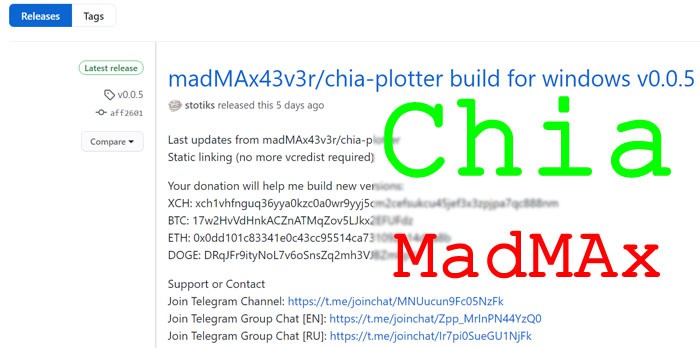
Plotter MadMAx możesz pobrać z GitHub https://github.com/stotiks/chia-plotter/releases. W momencie pisanie tego artykułu, najnowsza wersja jak abyła dostępna to v0.0.5, więc wszystko będzie się do niej odnosiło. Pobierz najnowszego MadMAx'a i rozpakuj najlepiej do nowoutworzonego folderu na dysku C:, u mnie jest to C:\MadMax\, ale nie jest to wymóg. Folder może być np na Pulpicie. Po rozpakowaniu powinny ukazać się 3 pliki. Do uruchomienia tworzenia grządek potrzebujesz jeszcze odczytać klucze ze swojego portfela.
Odczytanie klucza Pool Public Key i Farmer Public Key
Najprostsza znana mi metoda to poprzez Eksplorator Windows odnaleźć odpowiedni folder. Ścieżka do tego folderu jest inna na każdym komputerze, zbliżona do:C:\Users\NazwaTwojegoUżytkownika\AppData\Local\chia-blockchain\app-1.1.7\resources\app.asar.unpacked\daemon
Uruchom Eksplorator Windows, lub po prostu wejdź na Mój Komputer, później na dysk systemowy, najczęściej C: i dalej zgodnie z podaną wyżej ścieżką. Obrazek poniżej powinien Ci ułatwić osiągnięcie celu.
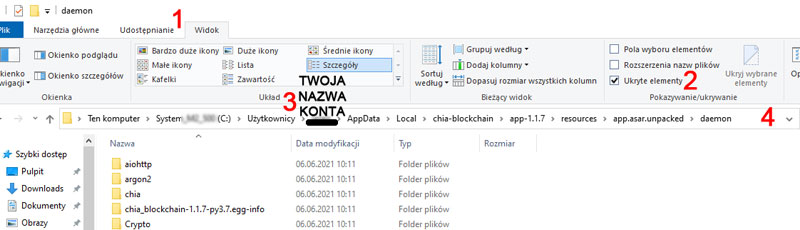
- Ponieważ folder AppData jest ukryty wybierz "Widok"
- i zaznacz, by ukryte elementy były widoczne.
- W tym miejscu użyj swojej nazwy użytkownika.
- Kliknij Lewym Klawiszem Myszy za ścieżką w miejscu zaznaczonym nr 4
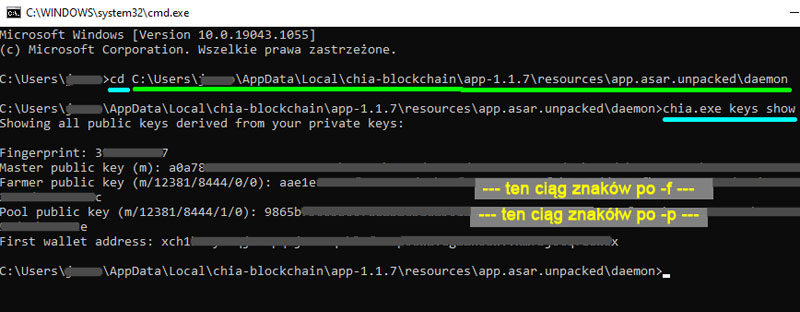 Twoim oczom powinno się coś takiego pokazać. Na niebiesko zaznaczyłem teksty, które wprowadzasz z klawiatury, a na zielono to, co wklejasz ze schowka.
Utwórz sobie np na Pulpicie plik tekstowy i zapisz w nim Pool Public Key i Farmer Public Key. Zwróć uwagę, że każdy ciąg ma mieć po 48 znaków. U mnie każdy klucz "zawija się" na następną linijkę, skopiuj cały ciąg. Najprościej jest myszką zaznaczyć ciąg znaków (podświetlić), a następnie z klawiatury CTRL+C (zaznaczenie zniknie).
Twoim oczom powinno się coś takiego pokazać. Na niebiesko zaznaczyłem teksty, które wprowadzasz z klawiatury, a na zielono to, co wklejasz ze schowka.
Utwórz sobie np na Pulpicie plik tekstowy i zapisz w nim Pool Public Key i Farmer Public Key. Zwróć uwagę, że każdy ciąg ma mieć po 48 znaków. U mnie każdy klucz "zawija się" na następną linijkę, skopiuj cały ciąg. Najprościej jest myszką zaznaczyć ciąg znaków (podświetlić), a następnie z klawiatury CTRL+C (zaznaczenie zniknie).
Konfiguracja pliku cmd i pierwsze uruchomienie
Otwórz folder MadMax i odnajdź plik "plot_with_log.cmd". Nie powinno być to trudne, bo w folderze są aż 3 pliki (żart). Jeśli nie widzisz rozszerzenia, czyli w nazwie jest tylko "plot_with_log" to wróć do drugiego obrazka w tym artykule i przy punkcie nr 2 znajdziesz opcję "Rozszerzenia nazw plików" - zaznacz kwadracik przy tym tekście. Na pliku kliknij PKM i wybierz polecenie "Edytuj". Zakładam, że plik otworzył się w Notatniku Windows. Znajdź linijkę zaczynająca się od "powershell", powinna to być przed ostatnia linijka. Edytuj ją tak, by znalazły się w niej Twoje dane.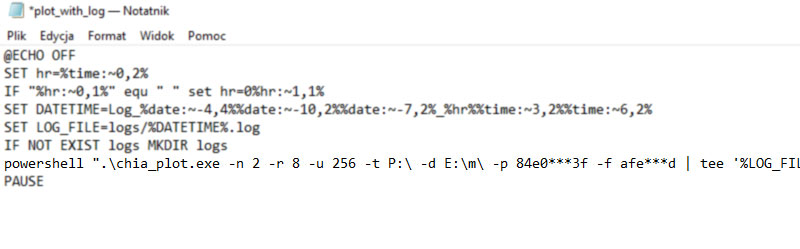 Powyżej masz treść mojego pliku komend dla plottera MadMAx. To co musisz teraz zrobić, to podmienić kilka wartości i tak:
- -n u mnie 2 -> ile grządek chcesz zrobić jednym ciągiem. Na początku ustaw 1.
- -r liczba wątków procesora. U mnie 8. Jeśli nie pracujesz na komputerze to ustal maksymalną wartość. Jak masz procesor 4 rdzeniowy 8 wątkowy, to ustaw 8. Każdy uruchomiony wątek wymaga około 0,5GB RAM. Czyli jak masz procesor 16 wątkowy to musisz mieć minimum 8GB pamięci RAM.
- -u rozmiar buckets, tego nie zmieniaj. Domyślnie jest 256
- -t Tu podaj ścieżkę do dysku na pliki tymczasowe. Potrzebne jest na nim niecałe 250GB wolnego miejsca. Niech to będzie najszybszy dysk, jakijm dysponujesz. W czasie pracy wykona on aż 1,4TB zapisów. Poza procesorem to od szybkości tego dysku zależy czas tworzenia grządek. U mnie jest to dysk P:\.
- -d Tu podaj ścieżkę do zapisania grządki Chia network. Najlepiej dysk na którym docelowo będzie ona rosła. U mnie jest to dysk E: i folder "m". Folder musi istnieć. Wymagane niemal 109GB wolnego miejsca na każdą grządkę.
- -p Pool Public Key - klucz przepisz (skopiuj) z wcześniej zapisanego pliku.
- -f Farmer Public Key - jak wyżej - też skopiuj 48 znaków.
Po uruchomieniu pliku, powinno zacząć się plottowanie, czyli generowanie grządki w sieci Chia Blockchain Network. Po zakończeniu, program pokaże czas tworzenia jednej grządki "Total plot creation time was xxxx.xx sec", który to czas będzie trochę oszukany, bo pełne tworzenie grządki wymaga jeszcze przeniesienia gotowych danych na dysk docelowy, co w zależności od szybkości dysku, zajmuje jeszcze 15-20 minut. Wynik w sekundach oczywiście podzielony przez 60 wskaże ile minut trwało generowanie plotu (grządki), a podzielony przez 3600 da nam wynik w godzinach. Zauważ, że wynik w godzinach 1,50 to nie 1 godzina i 50 minut, ale 1 godzina i 30 minut.

